All’interno di questo breve articolo andiamo a vedere i principali punti da seguire per creare un’organizzazione di ArcGIS Online e attivare ArcGIS Pro per gli utenti dotati di uno user type GIS Professional (Basic, Standard o Advanced).
*Aggiornato alla versione 2025 dei prodotti Esri
Attivazione di ArcGIS Online
Il primo passaggio è la creazione dell’Organizzazione utilizzando un account pubblico di ArcGIS che fungerà da Admin dell’organizzazione.
- Cliccare sul link https://www.arcgis.com ricevuto da Esri per avviare la procedura.
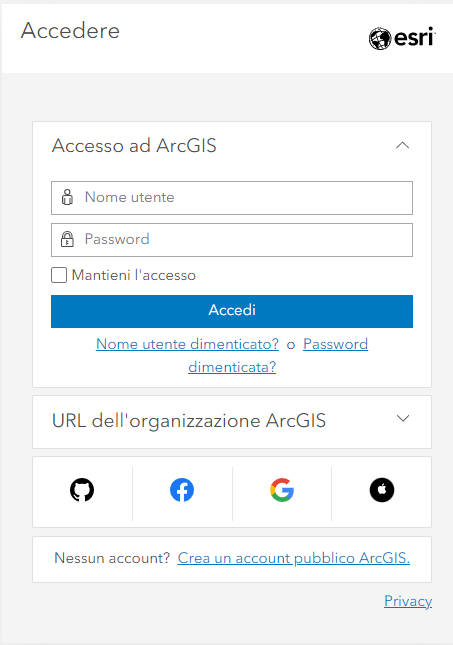
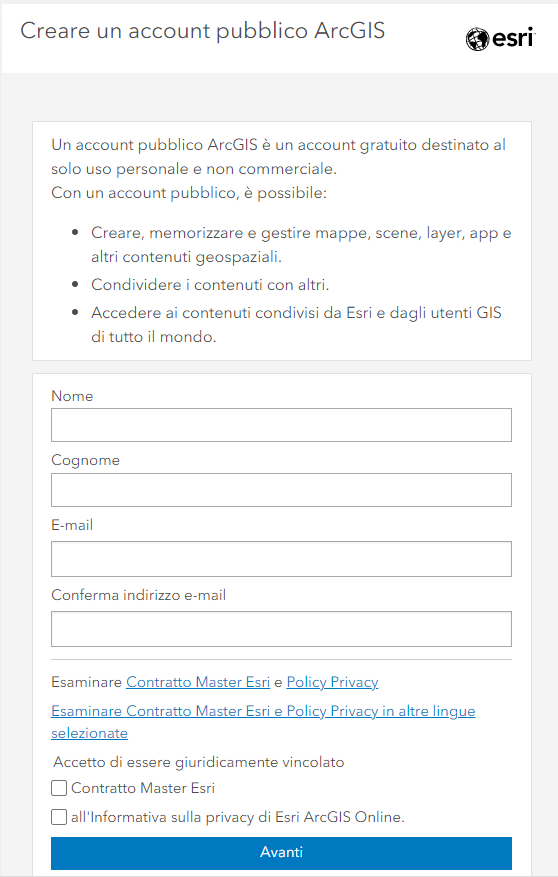
- Selezionare “crea nuova organizzazione” (vedi nota*) per essere rimandati alla creazione di un account pubblico
- Una volta inseriti i dati richiesti si viene rimandati all’homepage dell’organizzazione.
*Al contrario, nel caso si avesse già un account di ArcGIS (pubblico o aziendale), cliccare su “account esistente”.
Download del setup di ArcGIS Pro
Una volta effettuato l’accesso ad ArcGIS Online con l’utente Admin, si può scaricare il setup seguendo pochi passaggi:
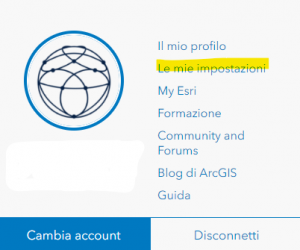
- Cliccare sul Profilo Admin in alto a destra
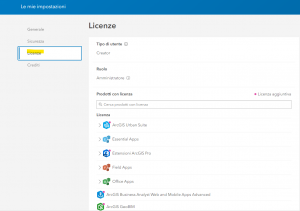
- Selezionare “Le mie impostazioni“
- Successivamente premere sulla Tab Licenze
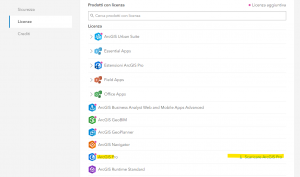
- Fare click su “Scaricare ArcGIS Pro” accanto al simbolo
In alcuni casi è possibile, in alternativa, cliccare su Organizzazione e successivamente Tab Licenze per cliccare infine su “Download” accanto al simbolo di ArcGIS Pro. Il setup è disponibile anche all’interno del MyEsri dell’organizzazione (se attivo per l’Organizzazione) dalla Tab Download.
Autorizzare ArcGIS Pro
Agli utenti di tipologia (user type) Creator, GIS Professional e GIS Professional Plus, ArcGIS Pro viene assegnato in automatico una volta aggiunto a un’organizzazione.
Al Creator corrisponde la licenza ArcGIS Pro Basic, per il GIS Professional la licenza ArcGIS Pro Standard mentre per il Professional Plus la licenza ArcGIS Pro Advanced con in aggiunta le principali estensioni.
Se si volesse concedere ad un membro dell’organizzazione la possibilità di utilizzare il software è quindi necessario associargli un tale tipo di utente.
Per approfondire gli utenti vi rimandiamo all’articolo sugli user type.
Avviare ArcGIS Pro (named user)
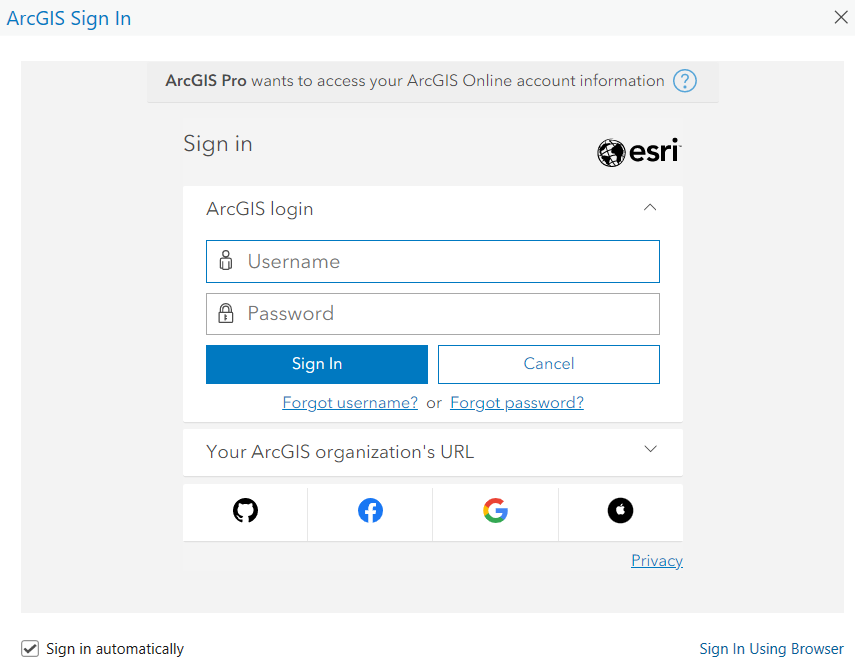
Per usare ArcGIS Pro, dopo averlo installato, seguendo il wizard di installazione, è sufficiente avviarlo e accedere con le proprie credenziali di ArcGIS Online, derivate dall’utente GIS Professional e cliccare su Sign in.
Grazie a questa tipologia di autenticazione, non legata a codici di autorizzazione, è possibile accedere con le proprie credenziali named user su differenti macchine svincolando l’utilizzo di ArcGIS Pro dal singolo PC.
Usare ArcGIS Online con ArcGIS Pro
Uno dei maggiori vantaggi dati dall’utilizzo di un’utenza “named user” in ArcGIS Pro è la sinergia con ArcGIS Online che permette di inserire, e utilizzare, direttamente dall’interfaccia di ArcGIS Pro, i Web Layer condivisi sul nostro Portale (potete trovare tutte le funzionalità di ArcGIS Online all’interno del nostro articolo “Cosa si può fare con ArcGIS Online“).
Questa funzione è accessibile aprendo dalla Tab View il Catalog Pane e cliccando poi nella Tab Portal.
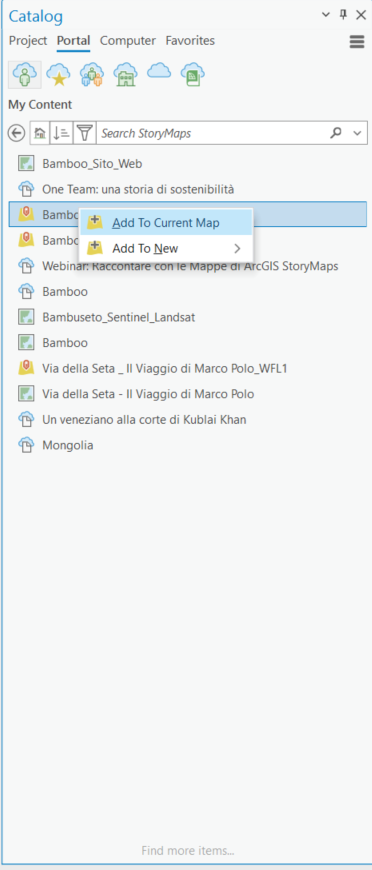

All’interno di questa tab del Catalog Pane è possibile vedere le varie sezioni di ArcGIS Online e vedere i dati salvati nei propri Contenuti inserendoli in Pro e potendo gestirli.
In questo breve video abbiamo visto come caricare i dati dal Living Atlas dalla sezione Portal del Catalog Pane.
Utilizzare ArcGIS Pro offline
In alcuni casi, è possibile che un utente abbia la necessità di dover utilizzare ArcGIS Pro offline, per farlo è sufficiente spuntare la casella “Autorizza ArcGIS Pro a lavorare offline” disponibile nella sezione Licensing della Tab Project.
Fin quando la spunta rimarrà inserita sarà possibile utilizzare ArcGIS Pro senza connessione internet, ma le credenziali “named user” non potranno essere utilizzate in altre macchine fino alla rimozione della spunta.

Conclusioni
All’interno di questo articolo abbiamo visto:
- La creazione di un’Organizzazione di ArcGIS Online e di un utente Admin
- Gestione di un utente Creator e GIS Professional
- Come autorizzare e installare ArcGIS Pro
- Integrazione di ArcGIS Online dall’interfaccia di Pro
- Utilizzare ArcGIS Pro offline
Per maggiori informazioni sul mondo Esri contatta lo staff GIS di One Team via mail scrivendo a gis@oneteam.it o chiamaci allo 0247719331.
Iscriviti al blog per non perderti i prossimi appuntamenti!